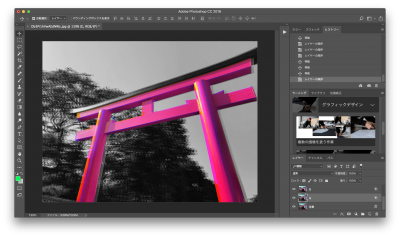
2018/06/01 Photoshop 画像加工メイキング
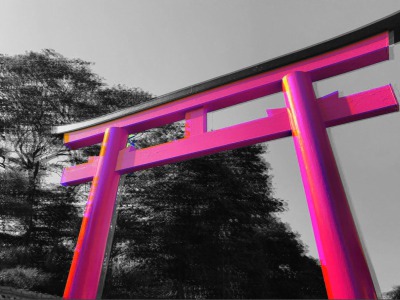
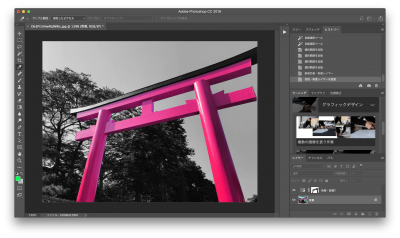
加工後
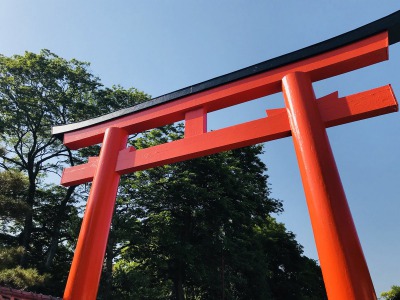
加工前
作業工程
1.「クイック選択ツール」や「自動選択ツール」などで地道に鳥居の赤い部分を選択&追加する。
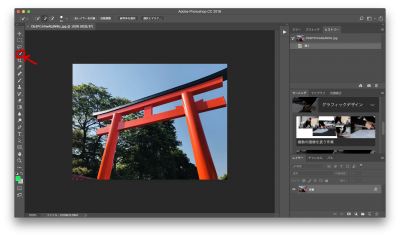
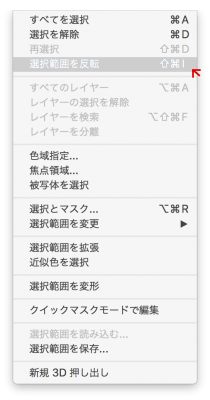
2.選択範囲→選択範囲を反転 で選択していた鳥居以外の部分を選択範囲にする。
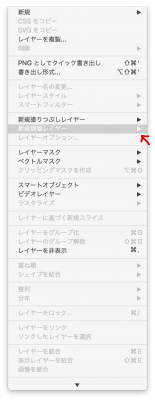
3.調整レイヤーを作成するため、オブジェが選択されている状態で
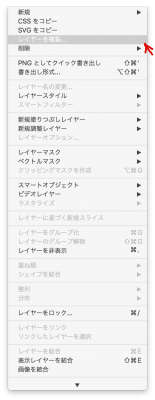
レイヤー
↓
新規調整レイヤー
↓
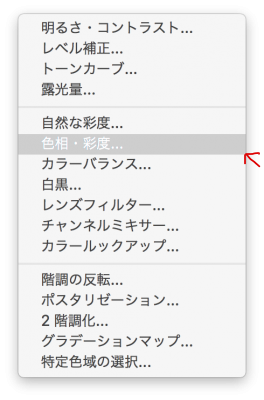
色相・彩度を選択する。
4.色の調整をして、モノクロにするため彩度を-100に変更。
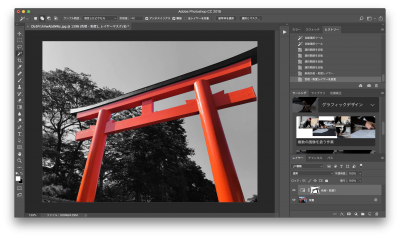
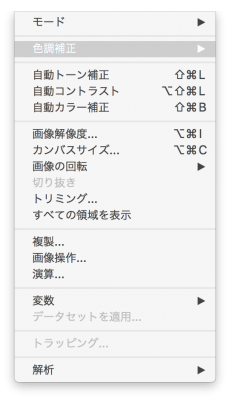
5.イメージ
↓
「色調補正」
↓
「色相・彩度」でビビットなピンクに色を変更

6.レイヤー
↓
レイヤーをR、G、Bそれぞれ3つ複製
↓
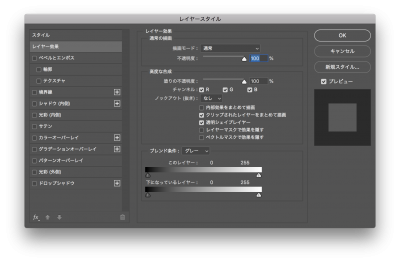
レイヤーをダブルクリックしてレイヤースタイルを表示
↓
高度な合成→3つのレイヤーをそれぞれR、G、Bに分ける
↓
レイヤーを移動させ、一つずつずらす

7.完成!